















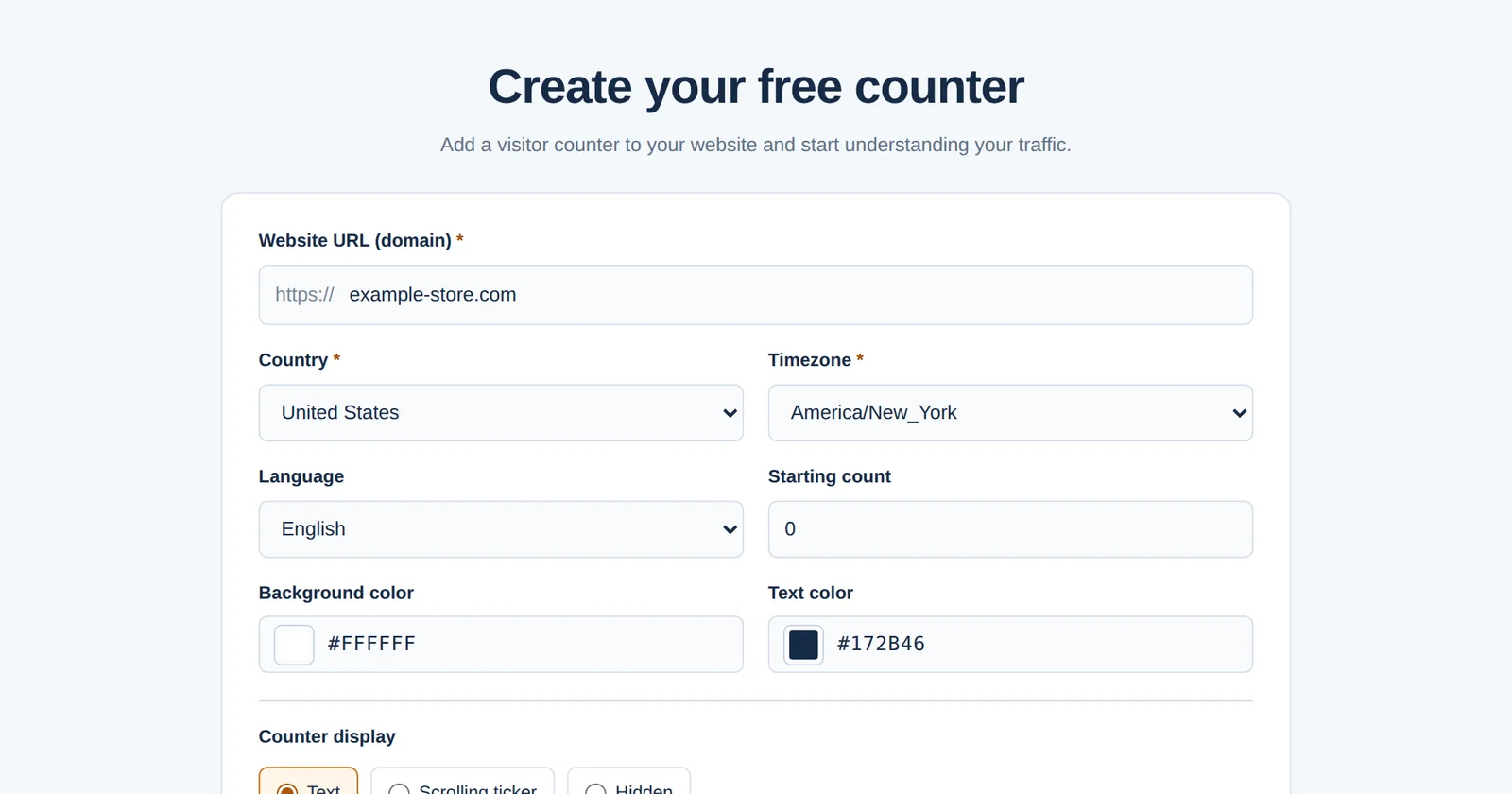
GNRCounter बनाने में कुछ मिनट लगते हैं और खाते की ज़रूरत नहीं होती। आप अपनी वेबसाइट डालते हैं, चुनते हैं कि काउंटर कैसा दिखे और किस भाषा में बोले, और GNRCounter आपको एक छोटा कोड देता है जिसे आप अपने पेजों में चिपकाते हैं। GNRCounter 16 भाषाओं में काम करता है: वेबसाइट और डैशबोर्ड सभी में उपलब्ध हैं, और काउंटर की अपनी भाषा आप बनाते समय चुनते हैं।
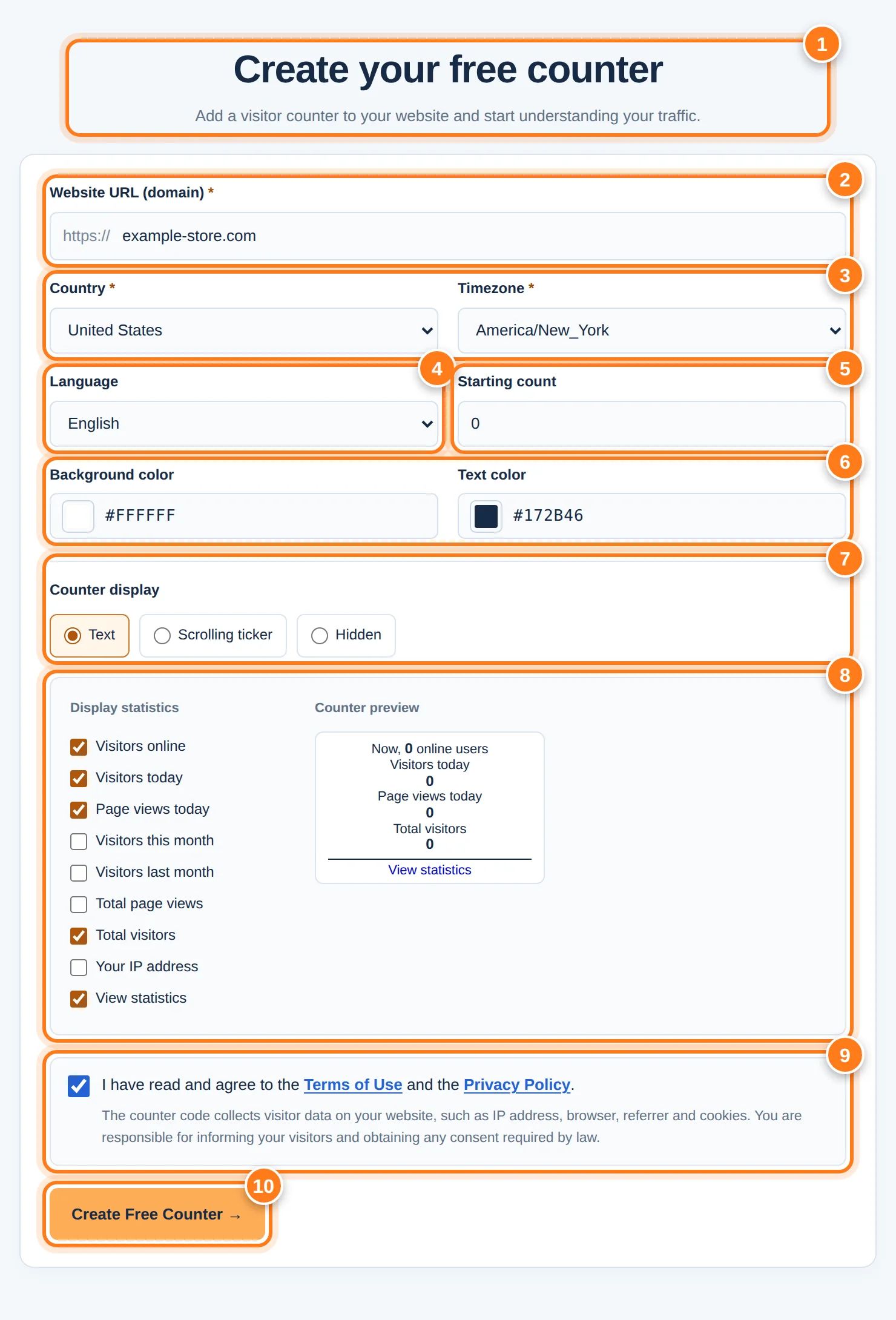
क्षेत्रों को क्रमांकित करके दिखाया गया बनाने का फ़ॉर्म। चित्रों की वेबसाइट और मान केवल उदाहरण हैं।
फ़ॉर्म चरण-दर-चरण
नीचे दिए गए नंबर चित्र के निशानों से मेल खाते हैं।
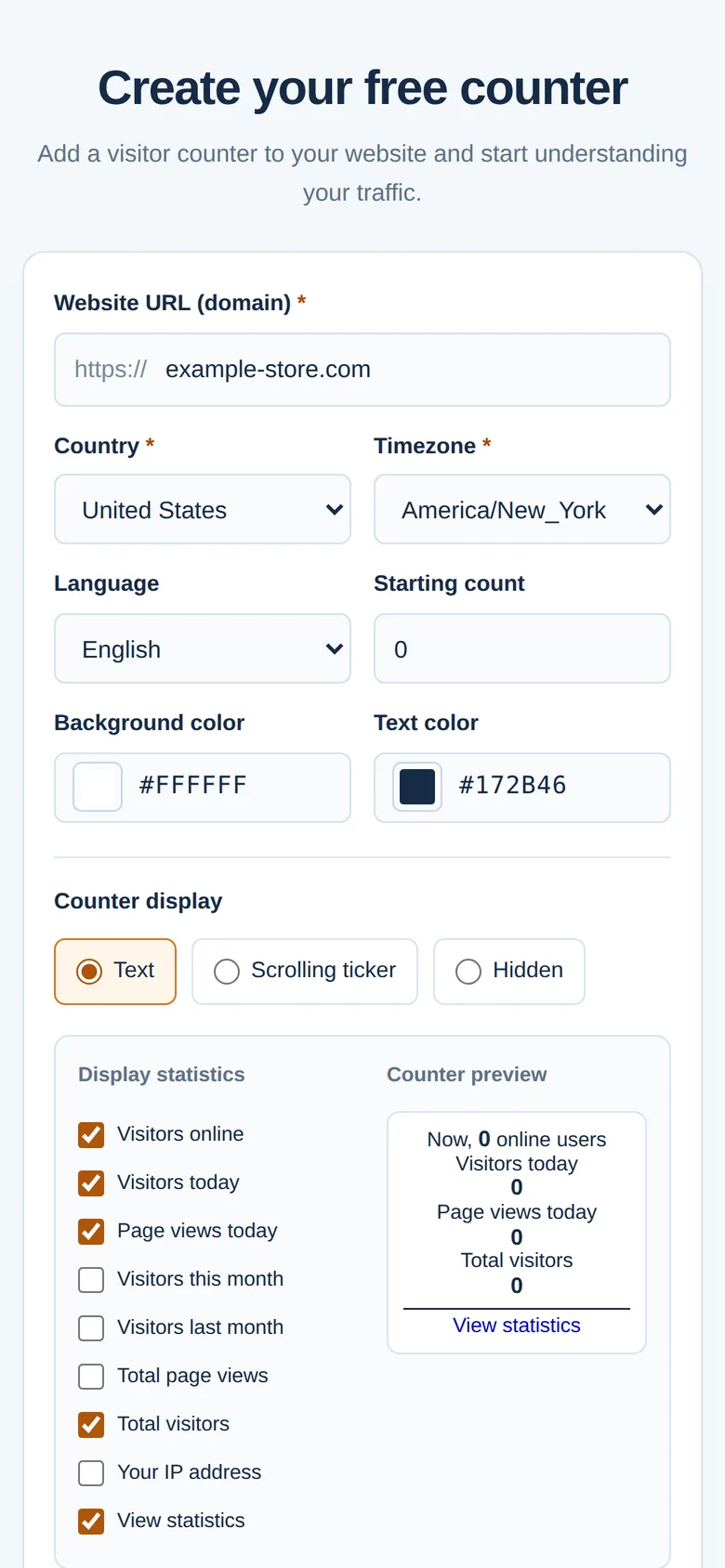
- शीर्षकपेज शीर्षक और एक छोटे परिचय के साथ खुलता है। आपको खाते की ज़रूरत नहीं है।
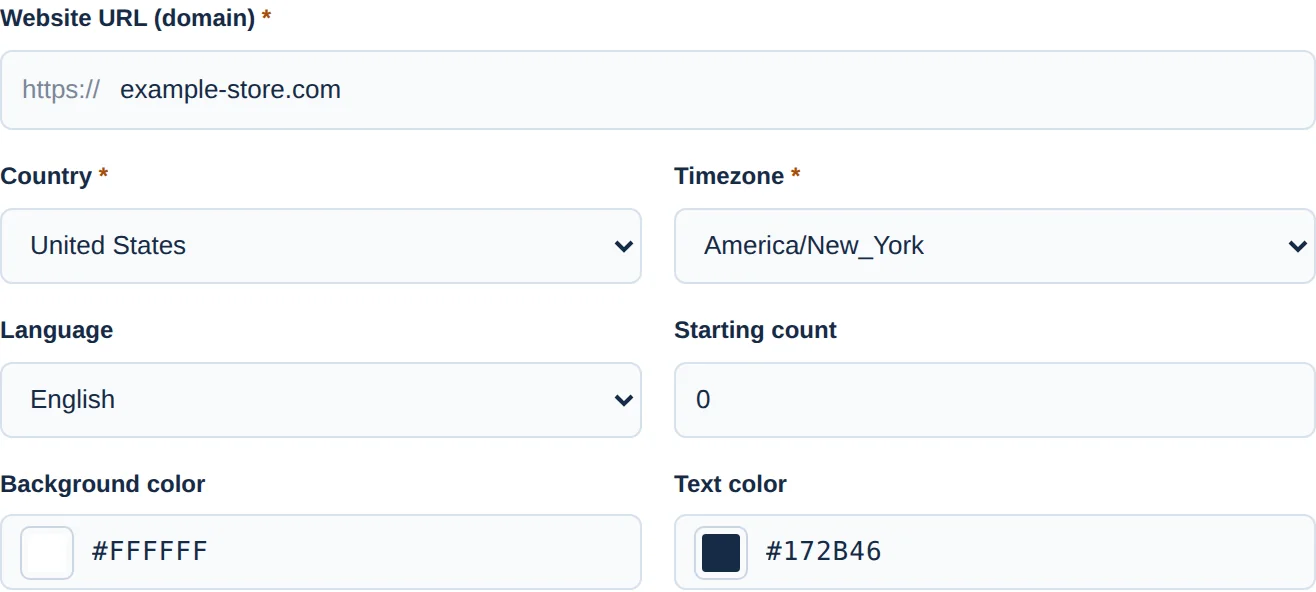
- वेबसाइट URLउस साइट का डोमेन लिखें जिसे आप मापना चाहते हैं, जैसे example.com। https:// वाला हिस्सा पहले से मौजूद है।
- देश और टाइमज़ोनअपनी वेबसाइट का देश चुनें, फिर उस देश का कोई टाइमज़ोन। टाइमज़ोन दैनिक रिपोर्ट अवधि तय करता है।
- भाषावह भाषा चुनें जो काउंटर दिखाएगा, 16 भाषाओं में से।
- शुरुआती संख्या0 से 999,999,999 तक की पूर्ण संख्या। यह काउंटर पर दिखने वाला कुल तय करती है, पिछली विज़िट की रिपोर्टें नहीं।
- रंगबैकग्राउंड का रंग और टेक्स्ट का रंग, कलर पिकर से या #FFFFFF जैसे छह अंकों के HEX कोड से।
- काउंटर का प्रकारटेक्स्ट, स्क्रॉलिंग टिकर या छिपा हुआ। अगला खंड तीनों को समझाता है।
- आँकड़े और प्रीव्यूटेक्स्ट और स्क्रॉलिंग टिकर के लिए, दिखाए जाने वाले आँकड़ों पर निशान लगाएँ और प्रीव्यू को बदलते देखें।
- शर्तेंउपयोग की शर्तें और गोपनीयता नीति स्वीकार करने के लिए बॉक्स पर निशान लगाएँ। नीचे का नोट याद दिलाता है कि अपने विज़िटरों को सूचित करना और क़ानून द्वारा आवश्यक सहमति लेना आपकी ज़िम्मेदारी है।
- फ़्री काउंटर बनाएँकाउंटर बनाता है और परिणाम स्क्रीन खोलता है।
काउंटर दिखाने के तीन तरीके
हर डिस्प्ले देखने के लिए टैब बदलें।
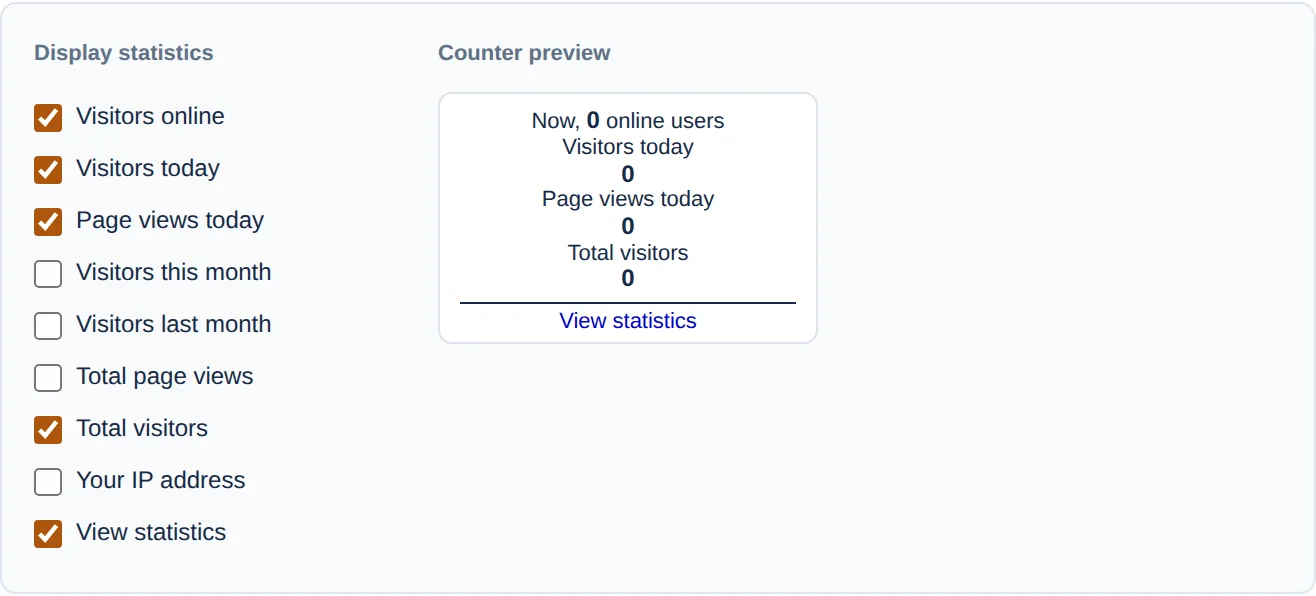
टेक्स्ट आपके चुने आँकड़ों को आपके पेज पर सादे टेक्स्ट की तरह ठीक उसी जगह दिखाता है जहाँ कोड रखा है। नौ विकल्प हैं: ऑनलाइन विज़िटर, आज के विज़िटर, आज के पेज व्यू, इस महीने के विज़िटर, पिछले महीने के विज़िटर, कुल पेज व्यू, कुल विज़िटर, आपका IP पता और आँकड़े देखें लिंक। ऑनलाइन, आज, कुल विज़िटर और लिंक डिफ़ॉल्ट रूप से चुने होते हैं।

स्क्रॉलिंग टिकर चुने हुए आँकड़ों को हर पेज के नीचे जमी एक स्क्रॉल होती पट्टी में अगल-बगल दिखाता है। विज़िटर कर्सर ले जाकर उसे रोक सकते हैं और बंद कर सकते हैं।

छिपा हुआ काउंटर दिखाए बिना विज़िटरों को ट्रैक करता है। ट्रैकिंग कोड फिर भी हर उस पेज पर लगाना होगा जिसे आप मापना चाहते हैं, और आँकड़े आप डैशबोर्ड में पढ़ते हैं।
काउंटर बनाना एक नज़र में
विवरण को करीब से देखें

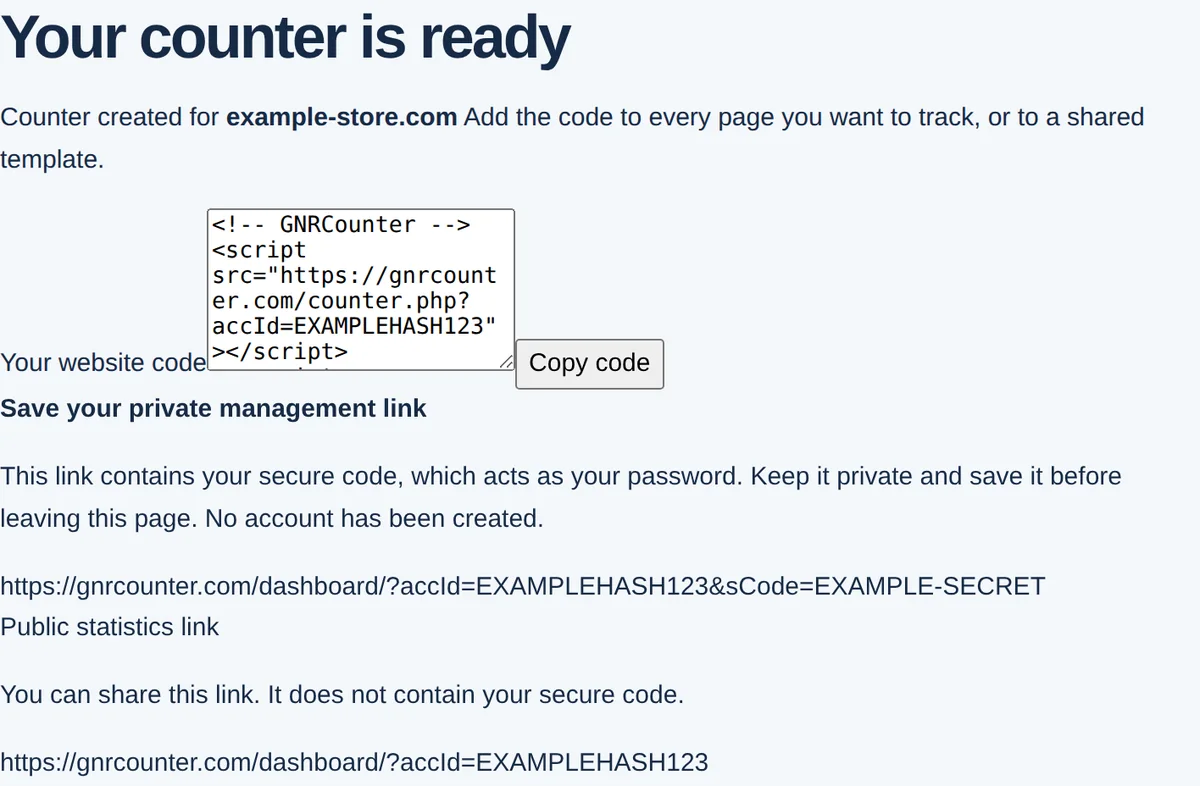
काउंटर बनाने के बाद
कोड को लोकप्रिय प्लेटफ़ॉर्मों में जोड़ना
स्निपेट को ठीक वैसे ही चिपकाएँ जैसा दिया गया है और async या defer न जोड़ें। टेक्स्ट काउंटर ख़ुद को वहीं लिखता है जहाँ कोड रखा है, इसलिए उसे वहाँ रखें जहाँ आप उसे दिखाना चाहते हैं, जैसे फ़ुटर में। स्क्रॉलिंग टिकर या छिपा हुआ काउंटर पूरी साइट वाले किसी भी कोड क्षेत्र में रखा जा सकता है। मेनू के नाम समय-समय पर बदलते हैं; कुछ अलग दिखे तो अपने प्लेटफ़ॉर्म की मदद देखें।
सादा HTML
स्निपेट को हर पेज के बंद होने वाले </body> टैग से पहले चिपकाएँ, या एक बार उस फ़ुटर या टेम्पलेट फ़ाइल में जो आपके पेज साझा करते हैं।
WordPress (ख़ुद होस्ट किया हुआ)
इसे अपनी थीम के फ़ुटर में चिपकाएँ, बेहतर होगा चाइल्ड थीम में, या हेडर और फ़ुटर स्क्रिप्ट के लिए कोई प्लगइन इस्तेमाल करें। टेक्स्ट काउंटर फ़ुटर विजेट या कस्टम HTML ब्लॉक में फ़िट बैठता है।
WordPress.com
कस्टम स्क्रिप्ट के लिए ऐसा प्लान चाहिए जो प्लगइन या कस्टम कोड की अनुमति दे। अगर आपका प्लान अनुमति नहीं देता, तो आप स्निपेट नहीं जोड़ सकते।
Shopify
Online Store → Themes → Actions → Edit code पर जाएँ, theme.liquid खोलें और स्निपेट को </body> से ठीक पहले चिपकाएँ।
Wix
Settings → Custom Code → Add Custom Code पर जाएँ। स्निपेट चिपकाएँ, All pages और Body - end चुनें, लागू करें और प्रकाशित करें। Custom Code के लिए कनेक्टेड डोमेन वाला Premium प्लान चाहिए। यहाँ स्क्रॉलिंग टिकर या छिपा हुआ डिस्प्ले इस्तेमाल करें।
Squarespace
Settings → Developer Tools (या Advanced) → Code Injection पर जाएँ, स्निपेट को Footer बॉक्स में चिपकाएँ और सहेजें। Code Injection के लिए Business या Commerce प्लान चाहिए।
Webflow
साइट सेटिंग खोलें, Custom code पर जाएँ, स्निपेट को Footer code बॉक्स (</body> से पहले) में चिपकाएँ और प्रकाशित करें। कस्टम कोड के लिए सशुल्क साइट प्लान चाहिए।
Blogger
Theme → Edit HTML पर जाएँ, </body> ढूँढें और स्निपेट को उससे ठीक पहले चिपकाएँ। टेक्स्ट काउंटर के लिए, लेआउट में HTML/JavaScript गैजेट उसे आपकी पसंद की जगह रख देता है।
Joomla
अपने टेम्पलेट की index.php संपादित करें और स्निपेट को </body> से पहले चिपकाएँ, या उसे Custom मॉड्यूल में जोड़ें ताकि टेक्स्ट काउंटर वहाँ दिखे जहाँ मॉड्यूल है।
Google Tag Manager
स्निपेट और All Pages ट्रिगर के साथ एक Custom HTML टैग बनाएँ। काउंटर स्क्रिप्ट document.write इस्तेमाल करती है, इसलिए टैग की उन्नत सेटिंग में Support document.write चालू करें और छिपा हुआ काउंटर या स्क्रॉलिंग टिकर चुनें। प्रकाशित करने से पहले Preview मोड में जाँचें।
जानना अच्छा रहेगा
- प्रकाशित करने के बाद अपनी साइट को नए टैब में खोलें। कुछ साइट बिल्डरों का एडिटर प्रीव्यू कस्टम कोड नहीं चलाता।
- अपना निजी लिंक खोलें और लाइव विज़िटर देखें। जिन रिपोर्टों में आज शामिल है, जैसे देश, वे लगभग हर पाँच मिनट में ताज़ा होती हैं।
- अगर आप कुकी बैनर इस्तेमाल करते हैं, तो फ़ॉर्म का नोट याद रखें: अपने विज़िटरों को सूचित करना और क़ानून द्वारा आवश्यक सहमति लेना आपकी ज़िम्मेदारी है।
- शुरुआती संख्या केवल वह संख्या बदलती है जो काउंटर दिखाता है। पिछली विज़िट की रिपोर्टें ख़ाली शुरू होती हैं।
डिस्प्ले चुनना
- टेक्स्ट तब, जब आप चाहते हैं कि विज़िटर आपके पेज की किसी जगह पर लाइव आँकड़े देखें।
- स्क्रॉलिंग टिकर तब, जब आप अपने टेम्पलेट का लेआउट बदले बिना हर पेज के नीचे एक पट्टी चाहते हैं।
- छिपा हुआ तब, जब आप केवल मापना चाहते हैं और अपने पेज साफ़ रखना चाहते हैं।
अपने फ़ोन पर काउंटर बनाना
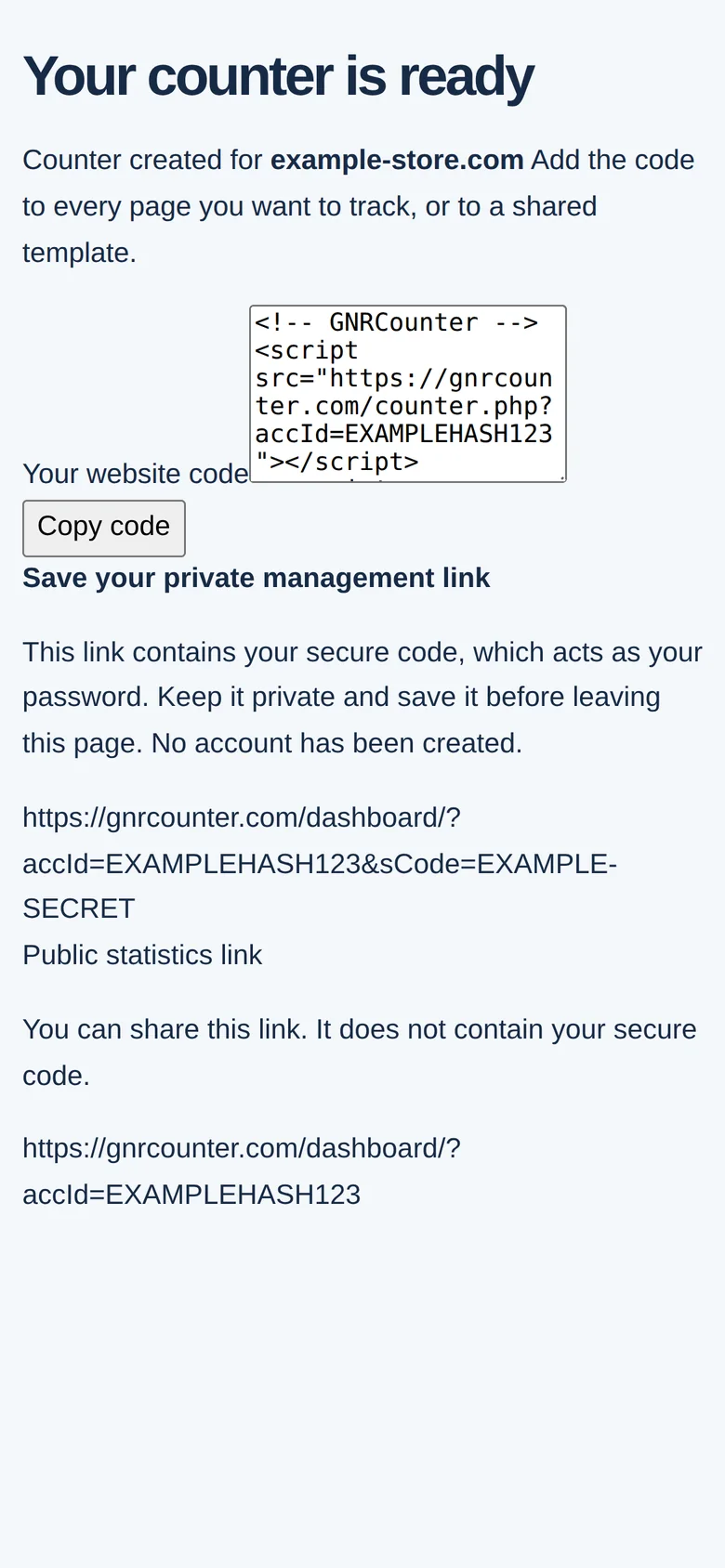
फ़ॉर्म फ़ोन पर काम करता है: फ़ील्ड एक कॉलम में आते हैं और परिणाम स्क्रीन वही तीन चीज़ें दिखाती है।
अक्सर पूछे जाने वाले सवाल
क्या मुझे खाते की ज़रूरत है?
नहीं। फ़ॉर्म बिना पंजीकरण के काउंटर बनाता है। आपका निजी लिंक पासवर्ड की तरह काम करता है, इसलिए उसे सहेजें।
मैंने निजी लिंक सहेजे बिना पेज छोड़ दिया। अब क्या करूँ?
निजी लिंक में आपका सुरक्षित कोड है, और पेज आपसे जाने से पहले उसे सहेजने को कहता है। अगर वह खो गया है, तो हमें संपर्क पेज से लिखें।
देश चुनने पर टाइमज़ोन सूची क्यों बदलती है?
सूची केवल चुने हुए देश के टाइमज़ोन दिखाती है, ताकि दैनिक रिपोर्ट अवधि आपकी साइट से मेल खाए।
टेक्स्ट काउंटर कहाँ दिखता है?
ठीक वहीं जहाँ आप कोड चिपकाते हैं। उसे वहाँ रखें जहाँ आप उसे दिखाना चाहते हैं, जैसे फ़ुटर में।